Всем привет! В этом гайде покажем, как за 10–15 минут подключить к своему каналу приветственного бота в Конструкторе ботов SocialTraff. Это наш второй сервис: приветствие и прощание там работают на бесплатном тарифе, а программировать ничего не нужно.
Вся настройка показана в видео-инструкции:
Что даёт приветственный бот
- Личный контакт. Человек подаёт заявку в канал, и бот сразу пишет ему в личку.
- Подарок за подписку. После команды /start бот выдаёт гайд, чек-лист, видео или другой полезный материал.
- База для рассылок. Каждый, кто нажал /start, остаётся в базе бота, даже если потом выйдет из канала. Ему можно отправлять рассылки о новых постах, эфирах и акциях.
- Прощание при отписке. Тому, кто вышел из канала, бот предложит бонус за возвращение.
Что подготовить
- Бот и его токен. Создайте одного бота в @BotFather и скопируйте токен. Как это сделать, показано в статье про токен бота.
- Ссылку с заявками на вступление. Бот может первым написать только тому, кто подал заявку. Поэтому ведите людей в канал пригласительной ссылкой с заявками, в том числе из задач TraffSoft.
- Аккаунт в SocialTraff. Вход через Telegram, карта не нужна.
Шаг 1. Подключите бота к Конструктору
Откройте Конструктор ботов SocialTraff и сделайте так:
- Перейдите в раздел «Боты».
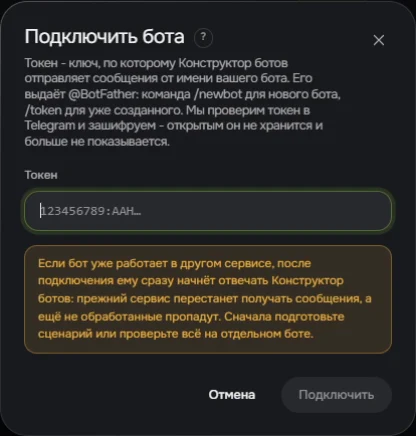
- Нажмите «Подключить бота».
- Вставьте токен от @BotFather и нажмите «Подключить».
Бот остаётся вашим: имя, аватар и логин вы задавали сами, а конструктор только управляет его ответами.
Шаг 2. Сделайте бота администратором канала
Без прав администратора бот не узнает о заявках и выходах из канала:
- Откройте настройки канала.
- Нажмите «Ещё», затем «Управление каналом».
- Выберите «Добавить администратора», найдите бота по логину и добавьте.
Боту обязательно нужно право приглашать людей. В Telegram для компьютера оно называется «Добавление участников», в других приложениях «Пригласительные ссылки». Без него Telegram не присылает боту заявки.
Шаг 3. Включите «Приветствие при подписке»
Вернитесь в конструктор и откройте раздел «Сценарии»:
- Нажмите «Новый сценарий» и выберите «Пустое полотно».
- Нажмите «Готовые функции» и включите «Приветствие при подписке».
Откроются три поля: канал, сообщение в ответ на заявку и приветствие после запуска.
Шаг 4. Укажите канал
В поле «Канал заявок» впишите ID канала. Для публичного канала подойдёт и его @имя.
ID проще всего узнать через бесплатного бота @UserInfoToBot: перешлите ему любой пост из канала, и он ответит длинным числом. У канала оно начинается с минуса и цифр 100. Скопируйте число целиком, вместе с минусом.
Поле можно оставить пустым. Тогда приветствие запустит заявка в любой канал, где бот администратор.
Шаг 5. Напишите два сообщения
Сообщение в ответ на заявку уходит в личку сразу. Его задача в том, чтобы человек нажал /start: по заявке Telegram разрешает боту писать всего пять минут. В готовом тексте замените слово «Запустить» на команду /start, тогда она станет ссылкой. Например:
> Здравствуйте! Заявку вижу 👌 Нажмите «/start», чтобы я мог прислать вам всё нужное.
Приветствие после запуска человек получает после /start. Здесь отдайте то, что обещали. Например:
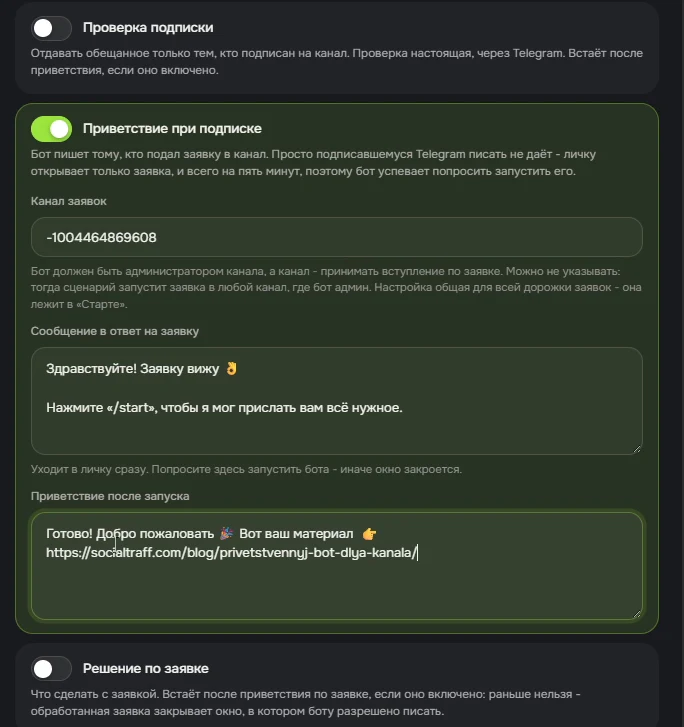
> Готово! Добро пожаловать 🎉 Вот ваш материал 👉 ссылка на материал
Шаг 6. Опубликуйте и проверьте
Нажмите «Готово», затем «Опубликовать», выберите бота из шага 1 и подтвердите.
Проверяйте с другого аккаунта, который ещё не в канале:
- Откройте канал по ссылке с заявками и нажмите «Подать заявку».
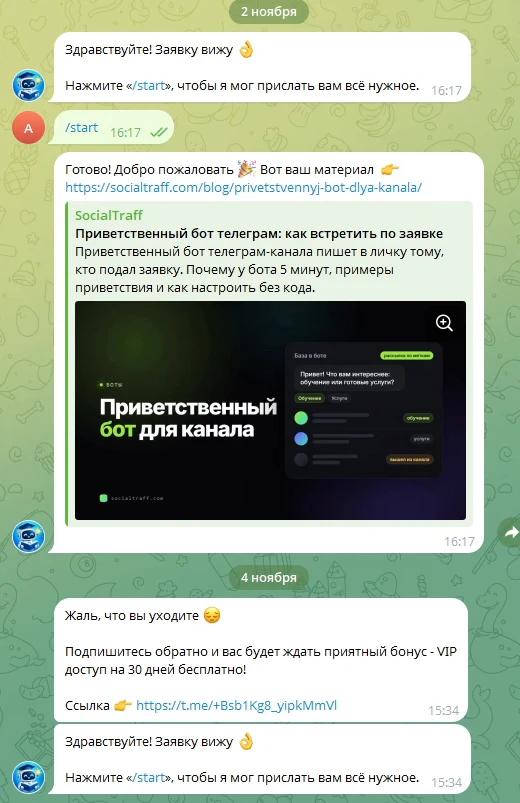
- Почти сразу бот напишет в личку и попросит нажать /start.
- Нажмите /start: бот пришлёт приветствие и материал.
Заявку можно одобрить вручную или включить в «Готовых функциях» «Решение по заявке». Не одобряйте её сразу: обработанная заявка закрывает окно, в котором боту разрешено писать.
Если приветствие не пришло
- Человек вступил без заявки. По обычной ссылке открытого канала бот не может написать первым.
- У бота нет права приглашать людей. Проверьте его права в списке администраторов.
- Указан не тот канал. У канала ID начинается с минуса и цифр 100, минус тоже нужен.
- Сценарий не опубликован или опубликован на другого бота.
- Заявку одобрили слишком рано. Окно для сообщения закрылось.
Прощание при отписке
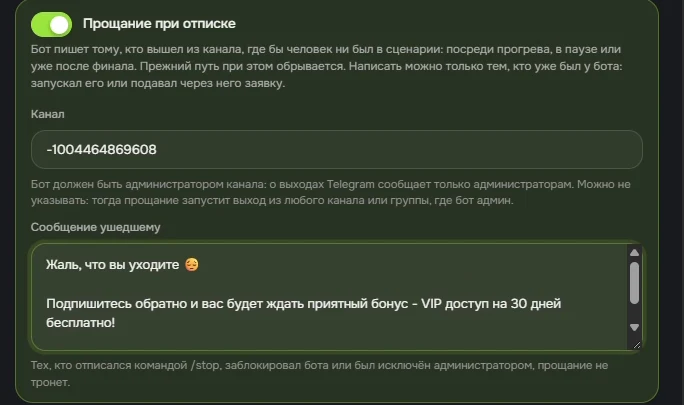
В тех же «Готовых функциях» включите «Прощание при отписке», укажите тот же канал и напишите сообщение ушедшему со ссылкой на канал. Затем нажмите «Готово» и «Опубликовать». Например:
> Жаль, что вы уходите 😔 Подпишитесь обратно, и вас будет ждать приятный бонус. Ссылка 👉 ссылка на канал
Прощание придёт только тем, кто уже был у бота: запускал его или подавал через него заявку.
Что дальше
С базой бота в том же конструкторе можно делать рассылки, воронки из нескольких сообщений и проверку подписки перед выдачей подарка. Полная инструкция со всеми настройками есть в статье как настроить приветственное сообщение в телеграм канале.
А как подготовить канал к запуску задач TraffSoft, чтобы приветственный бот встречал уже тёплых людей, разобрано в статье как подготовить телеграм проект к рекламе.