🚀 Telegram-бот для автопостинга: полный обзор сервиса и настройка за 10 минут
🔍 Что это за сервис и зачем он нужен
Если вы ведёте Telegram-канал, то знаете, сколько времени уходит на:
- поиск контента
- редактирование постов
- оформление
- публикацию
Особенно сложно, если у вас несколько каналов или вы развиваете сетку.
Решение — Telegram-бот для автопостинга, который автоматизирует весь процесс.
С его помощью вы можете:
- копировать посты из других каналов
- автоматически обрабатывать текст
- публиковать контент в свой канал
- делать посты уникальными
⚙️ Как работает Telegram-бот для копирования постов
Принцип работы максимально простой:
- Подключаете Telegram-аккаунт
- Указываете канал-донор (источник)
- Указываете канал назначения
- Настраиваете фильтры и обработку
После этого бот начинает автоматически публиковать посты.
👉 Весь процесс занимает около 10–15 минут.
📘 Пошаговая инструкция по настройке Telegram-бота
🔐 Шаг 1. Подключение аккаунта
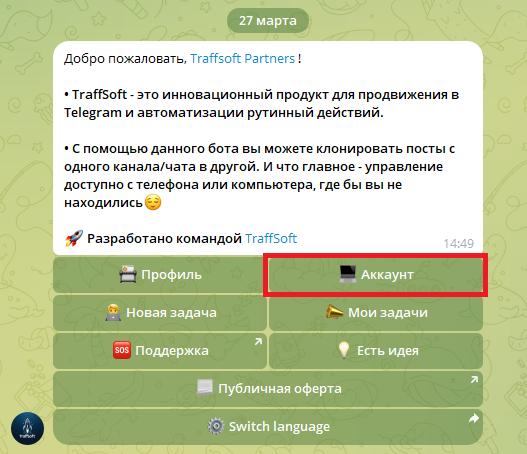
Перейдите в главное меню бота и нажмите кнопку «Аккаунт».
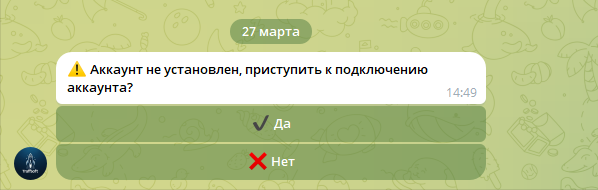
Далее бот предложит подключить аккаунт — нажмите «Да».
🔑 Шаг 2. Авторизация
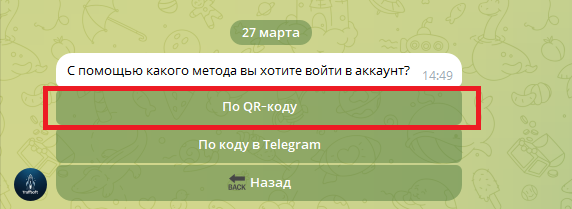
Выберите способ авторизации — рекомендуется через QR-код.
Нажмите «Открыть QR-код» и дождитесь его загрузки.
Затем:
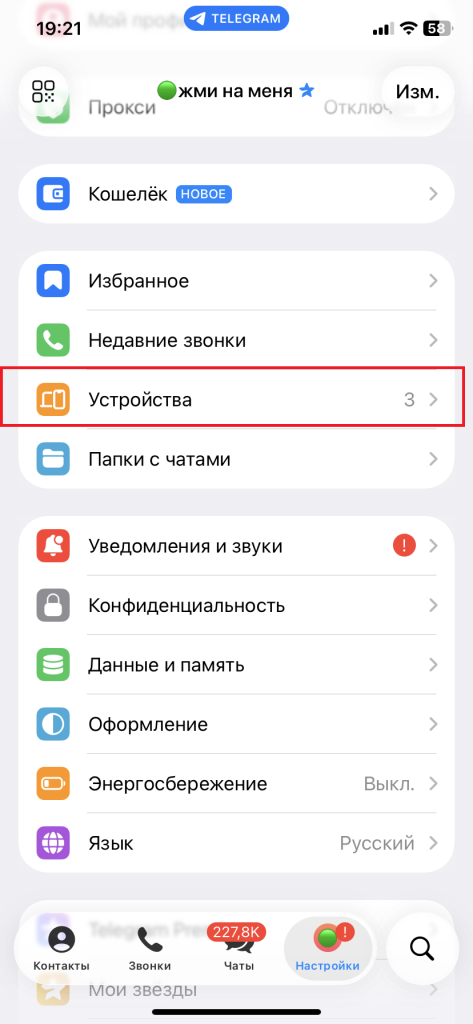
- Откройте Telegram на телефоне
- Перейдите во вкладку «Устройства»
- Отсканируйте QR-код
После авторизации:
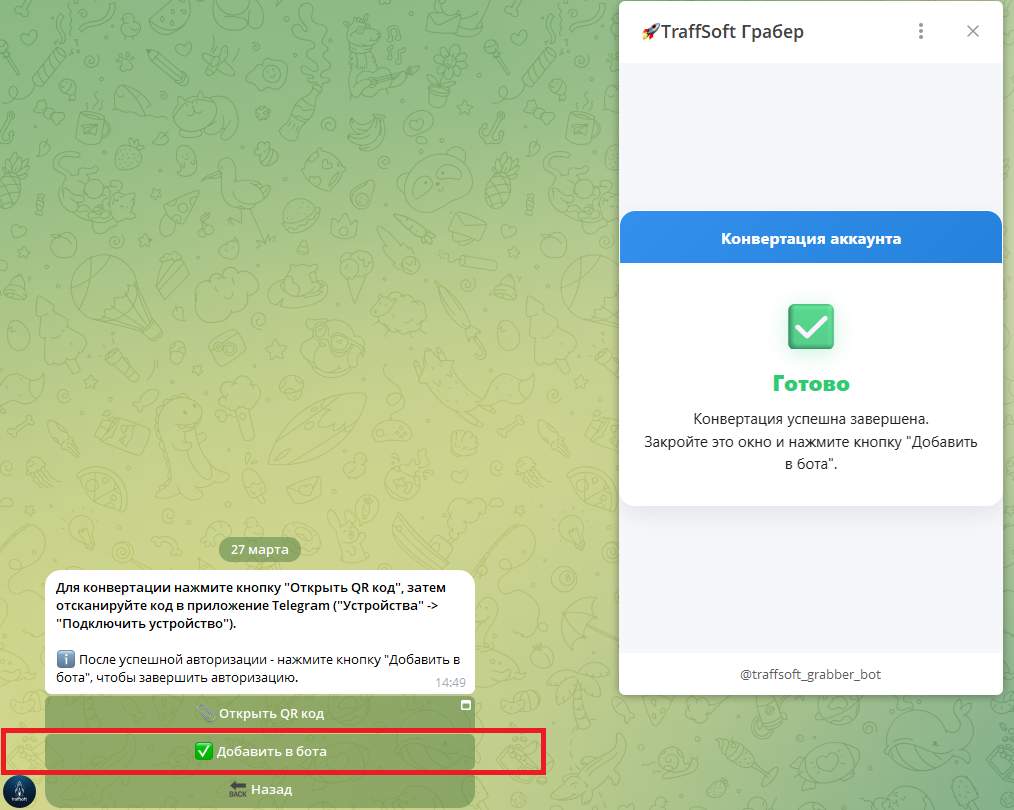
- нажмите «Добавить в бота»
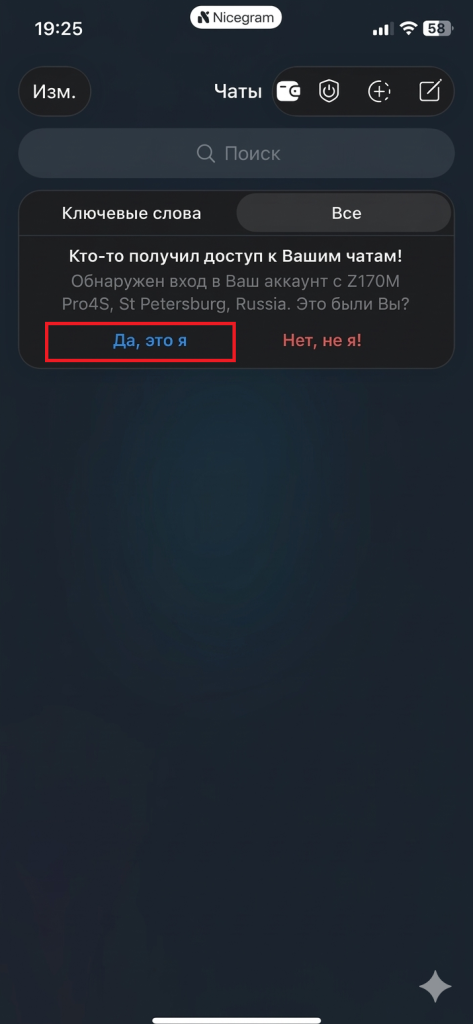
- После авторизации на аккаунте может появиться уведомление о входе.
Необходимо подтвердить вход, нажав «Да» в сообщении «Это вы?».
⚙️ Шаг 3. Создание задачи
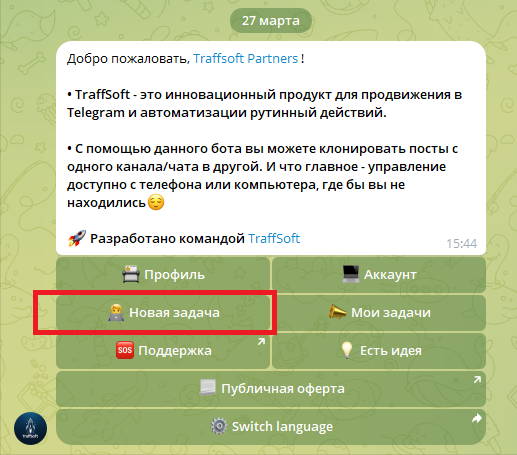
В главном меню нажмите кнопку «Новая задача».
Укажите:
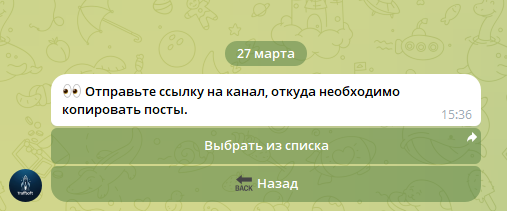
- канал-донор (откуда брать посты)
- канал назначения (куда публиковать)
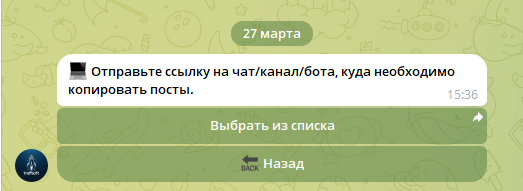
🔄 Выбор режима публикации
На данном этапе необходимо выбрать режим, в котором бот будет публиковать контент. Доступно два варианта:
📚 1. Старые посты
Этот режим позволяет публиковать посты, которые уже были ранее опубликованы в канале-доноре.
📌 Как это работает:
- бот берёт архив постов из канала-донора
- начинает публиковать их в ваш канал
- посты выходят постепенно (в зависимости от настроек)
📌 Когда использовать:
- если вы только создали канал и хотите быстро наполнить его контентом
- если нужно создать “активность” в канале
- если вы делаете сетку каналов
📌 Преимущества:
- быстрый старт
- не нужно ждать новых постов
- можно сразу наполнить канал десятками/сотнями публикаций
📡 2. Онлайн режим
Этот режим предназначен для публикации новых постов сразу после их выхода в канале-доноре.
📌 Как это работает:
- бот отслеживает канал-донор
- как только выходит новый пост — он автоматически публикуется у вас
📌 Когда использовать:
- для новостных каналов
- если важно публиковать контент максимально быстро
- если вы хотите вести “живой” канал
📌 Преимущества:
- моментальная публикация
- актуальный контент
- минимальное участие с вашей стороны
💡 Рекомендация
👉 Если вы только запускаете канал:
начните со старых постов, чтобы наполнить его.
👉 После этого переключитесь на онлайн режим, чтобы поддерживать активность.
🧠 Шаг 5. Выбор режима модерации
На этом этапе необходимо выбрать, как бот будет публиковать посты — автоматически или с вашим подтверждением.
Доступно два режима:
⚡ Автоматический режим
В этом режиме бот публикует посты сразу после их обработки, без вашего участия.
📌 Как это работает:
- бот получает пост из канала-донора
- применяет все настройки (фильтры, нейропостинг, подписи)
- сразу публикует в ваш канал
📌 Когда использовать:
- если вы хотите полностью автоматизировать процесс
- если у вас большой поток контента
- если нет времени на ручную проверку
📌 Преимущества:
- максимальная экономия времени
- полностью автоматическая работа
- быстрый постинг
✋ Ручной режим
В этом режиме каждый пост отправляется вам на проверку перед публикацией.
📌 Как это работает:
- бот получает пост
- применяет настройки
- отправляет его вам на модерацию
- вы вручную подтверждаете или отклоняете публикацию
📌 Когда использовать:
- если важен контроль качества
- если вы только настраиваете бота
- если контент требует проверки
📌 Преимущества:
- полный контроль над контентом
- возможность редактировать пост перед публикацией
- защита от ошибок
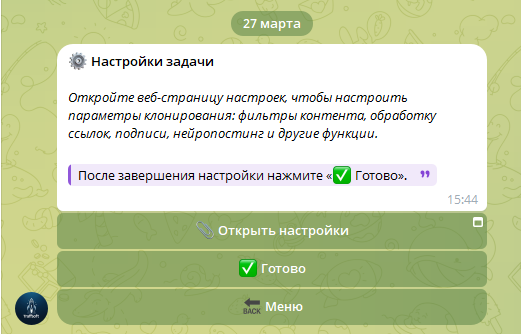
⚙️ Шаг 6. Открытие настроек
Нажмите кнопку «Открыть настройки».
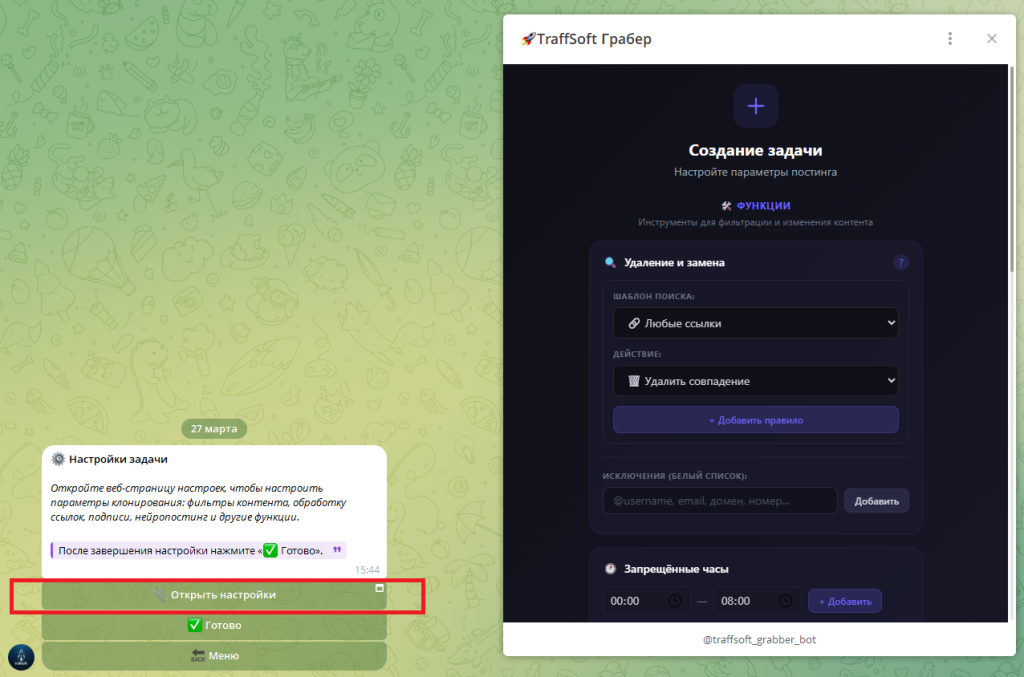
🔍 Удаление и замена текста
Этот инструмент позволяет автоматически удалять или изменять части текста в постах по заданным шаблонам.
⚙️ Как работает
В основе функции лежат шаблоны поиска — это параметры, по которым бот находит нужные элементы в тексте.
Вы можете выбрать:
- готовый шаблон поиска (например: ссылки, Telegram @username, email-адреса, номера телефонов и т.д.)
- или задать собственное регулярное выражение
После этого необходимо указать действие, которое бот будет выполнять при обнаружении совпадений.
🛠 Доступные действия
- Удалить совпадение — полностью удаляет найденный элемент из текста
- Заменить на свой текст — заменяет найденный элемент на указанный вами текст
- Пропустить пост — полностью пропускает пост, если в нём есть совпадение
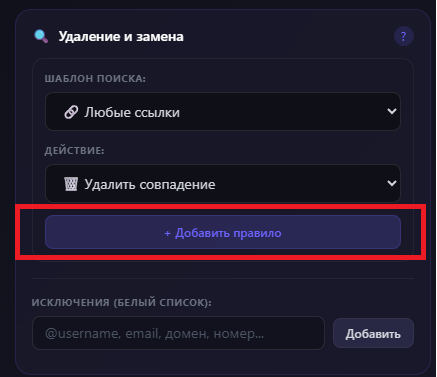
📌 Если вы выбираете режим замены, необходимо заполнить поле «Текст для замены».
Не забудьте нажать на кнопку “Добавить правило”
⚪ Исключения (белый список)
Вы можете указать элементы, которые не должны изменяться, даже если они попадают под правила.
Поддерживаются:
- @username
- слова
- домены
- email-адреса
- номера телефонов
📌 Если элемент добавлен в белый список, бот не будет применять к нему правила удаления или замены.