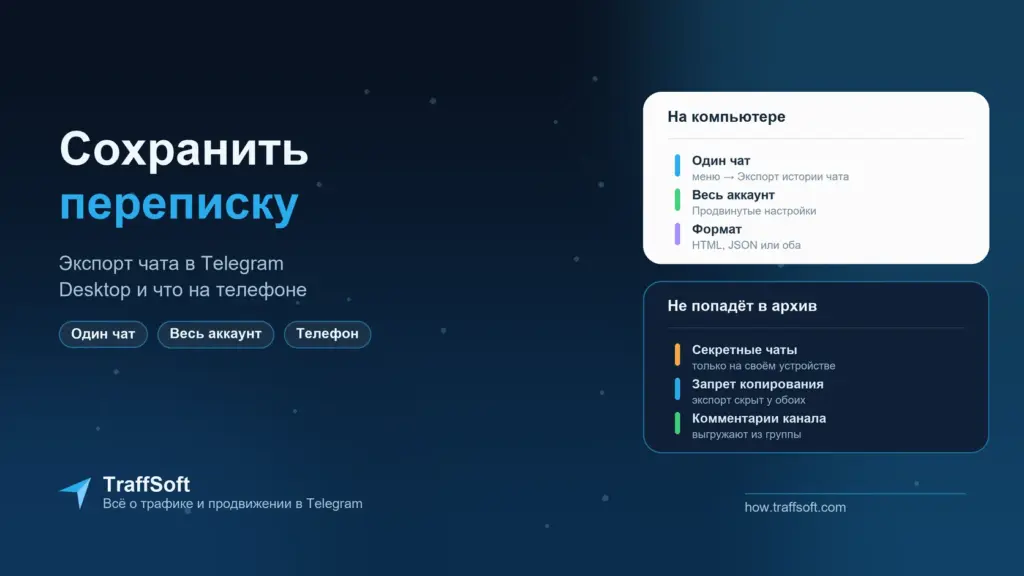
Сохранить переписку в телеграмме целиком можно только в Telegram Desktop — приложении для компьютера. Откройте чат, нажмите «⋮» → «Экспорт истории чата», отметьте нужные вложения и нажмите «Экспортировать». Все чаты сразу выгружает пункт «Экспорт данных из Telegram» в «Продвинутых настройках».
На телефоне экспорта нет: важное пересылают в «Избранное», а файлы сохраняют в галерею. Ниже — пути и подписи на октябрь 2026 года, что не попадёт в архив и почему загрузка иногда начинается не сразу.
Где можно сохранить переписку в телеграмме
| Приложение | Экспорт переписки |
|---|---|
| Telegram Desktop для Windows, macOS и Linux | есть: один чат и весь аккаунт |
| Telegram Lite из Mac App Store | есть — это тот же Telegram Desktop |
| «Telegram для macOS» (отдельное приложение) | нет |
| Android и iPhone | нет |
| Веб-версии A и K | нет |
На Mac два официальных приложения, отсюда и путаница: экспорт умеет только Telegram Desktop, а в Mac App Store он называется Telegram Lite. Даже мобильные приложения сами отправляют за полным экспортом в «Telegram для ПК».
Войти в Desktop можно без SMS. На экране входа появится QR-код, а на телефоне откройте «Настройки» → «Устройства» → «Подключить устройство» и наведите камеру.
Как сохранить переписку в телеграмме на компьютере
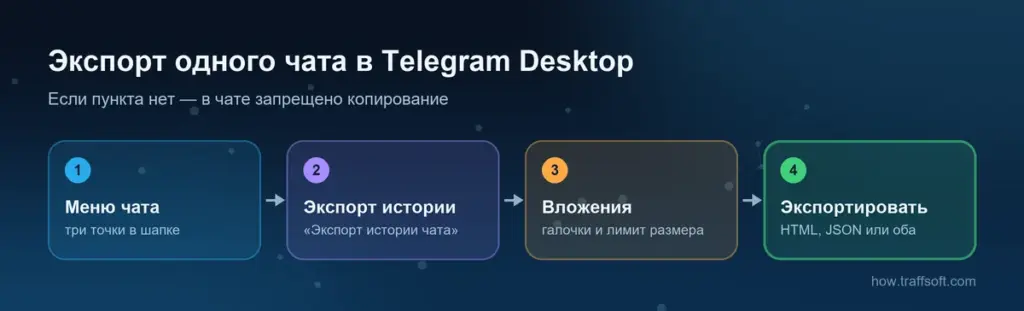
- Откройте чат в Telegram Desktop и нажмите «⋮» в шапке.
- Выберите «Экспорт истории чата».
- Отметьте вложения: «Фотографии», «Видеозаписи», «Голосовые сообщения», «Видеосообщения», «Стикеры», «GIF», «Файлы». Текст выгружается всегда.
- Ползунком «Ограничение по размеру» задайте предел для одного файла — от 1 до 4000 МБ, по умолчанию 8 МБ.
- Если нужен период, нажмите на даты в строке «С первого сообщения до текущей даты».
- Проверьте формат: «Читаемый HTML», «Машиночитаемый JSON» или «Оба». Затем нажмите «Экспортировать».
Один чат выгружается целиком, с сообщениями всех участников, даже в публичной группе или канале. Архив по умолчанию попадает в папку «Telegram Desktop» внутри «Загрузок», обычно в подпапку ChatExport с датой. Там лежит messages.html, который открывают в браузере: в одном файле до 1000 сообщений, дальше идут messages2.html и следующие.
Кстати, статьи из нового редактора Desktop сохраняет и по одной: правый клик → «Сохранить как HTML». Как устроен этот редактор, разобрано в статье как сделать статью в тг.
Как выгрузить переписку из телеграмма целиком
Если нужно сохранить переписку в телеграмме по всем чатам сразу, откройте ☰ → «Настройки» → «Продвинутые настройки» → «Экспорт данных из Telegram». В окне «Экспорт данных» отметьте, что выгружать: «Информация об аккаунте», «Список контактов», «Личные чаты», «Чаты с ботами», «Частные группы», «Частные каналы», «Публичные группы», «Публичные каналы». Ниже — те же галочки вложений и ползунок размера, а также формат и папка.
Учтите две особенности. Во-первых, у групп и каналов стоит галочка «Только мои сообщения»: у публичных её не снять, поэтому чужие сообщения оттуда выгружает только экспорт одного чата. Во-вторых, выбрать период в полном экспорте нельзя. «Избранное» при этом попадает в архив вместе с «Личными чатами».
Почему загрузка начинается не сразу
Экспорт защищён от кражи данных: Telegram может отложить загрузку и предупредить о запросе все ваши устройства. Тогда Desktop напишет, что в целях безопасности загрузку можно будет начать через указанное время, и попросит повторить запрос с того же устройства. Срок задаёт сервер — фиксированных «24 часов» в официальных источниках нет.
Когда время выйдет, Desktop сам предложит «Экспорт данных доступен», поэтому до срока не выходите из аккаунта на этом компьютере. Во время выгрузки окно можно закрыть, но выходить из Telegram нельзя. Кроме того, новый запрос отменяет текущий экспорт. Именно из-за задержки сохранить переписку в телеграмме лучше заранее, а не в день, когда она может пропасть.
Что не сохранится при экспорте
- Секретные чаты. Они живут только на устройстве, где созданы, а в Telegram Desktop их нет вовсе.
- Группы и каналы с «Запретить копирование». Владелец включает защиту в настройках сохранения контента, и пункт «Экспорт истории чата» пропадает.
- Личные чаты с запретом копирования. С 1 марта 2026 года подписчик Telegram Premium может запретить копирование в личном чате. Тогда экспорта нет у обоих собеседников, а снять чужой запрет можно только с согласия собеседника — кнопкой «Отправить запрос».
- Комментарии канала. Они хранятся в группе обсуждения, поэтому её выгружают отдельно.
- Файлы сверх лимита. Вместо них в архиве будет английская заглушка «Not included…» или «Exceeds maximum size…».
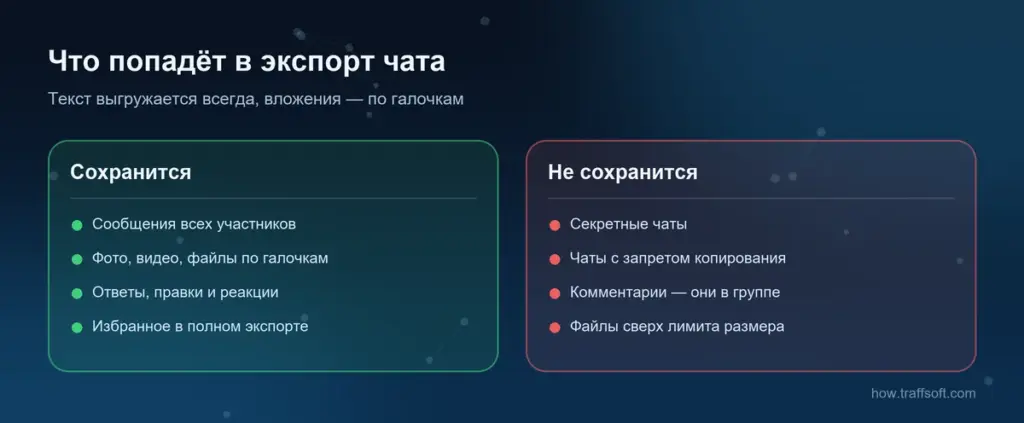
Так что, если пункта экспорта нет, сохранить переписку в телеграмме этим способом не выйдет, пока запрет не снят.
Как сохранить переписку в телеграмме на телефоне
Встроенного экспорта на Android и iPhone нет, поэтому на телефоне сохраняют по частям.
- «Избранное». Выделите сообщения, нажмите «Переслать» и выберите «Избранное» — это личное облачное хранилище. На Android за раз можно выделить не больше 100 сообщений, поэтому длинную переписку так не перенести.
- Файлы. На Android — «Сохранить в галерею» или «Сохранить в загрузки», на iPhone — «Сохранить фото», «Сохранить видео» или «Сохранить в Файлы».
- Автосохранение. В разделе «Данные и память» включите сохранение в галерею для личных чатов, групп или каналов. Оно касается только новых фото и видео, а текст не сохраняет.
В секретных чатах и чатах с запретом копирования пересылка и сохранение не работают, а Android блокирует там и снимки экрана. Полный архив — только через Desktop, в который можно войти по QR-коду с того же телефона.
Как сохранить переписку в телеграмме перед удалением
Переписку в личном чате любой из собеседников может удалить у обоих — без срока и без следа. Кроме того, сообщения пропадают по таймеру автоудаления, а аккаунт без входа удаляется по умолчанию через 18 месяцев вместе со всеми сообщениями. Отменить удаление чата можно только в течение 5 секунд.
Поэтому экспорт делают заранее, тем более что загрузку могут отложить. Если удаляете свой аккаунт, сначала выгрузите данные, а потом следуйте инструкции как удалить аккаунт в телеграмме. Порядок для канала разобран в статье как удалить канал в телеграмме. А если доступ уже потерян, сначала его нужно вернуть — об этом статья как восстановить аккаунт в телеграмме.
Можно ли загрузить выгрузку обратно в Telegram
Нет: сохранить переписку в телеграмме можно только как архив для чтения. Официальный импорт работает лишь для переписки из других мессенджеров, например WhatsApp, LINE и KakaoTalk. Причём в личный чат импортировать можно, только если вы с собеседником взаимные контакты, а у таких сообщений будет пометка, что они импортированы.
Переноса переписки на другой аккаунт тоже нет. Зато при смене номера в том же аккаунте сохраняются все чаты, а второй аккаунт можно добавить в то же приложение и переслать нужное вручную. Отдельной резервной копии, как в WhatsApp, Telegram не делает: облачные чаты и есть копия, они открываются на любом устройстве.
Как сохранить историю канала и перенести посты
Канал выгружается тем же «Экспортом истории чата» из его меню, а у форума — по одной теме через «Экспорт истории темы». Комментарии лежат в группе обсуждения, поэтому её выгружают отдельно; как она устроена, разобрано в статье как включить комментарии в телеграм канале.
Однако экспорт даёт архив, а не новый канал. Чтобы посты своего канала появились в новом, их публикуют заново. В боте TraffSoft для этого есть публикация старых постов: по диапазону ссылок или по количеству, с начала или с конца и с паузой между постами.
Частые вопросы
Можно ли сохранить переписку в телеграмме на телефоне без компьютера? Целиком — нет, экспорт есть только в Telegram Desktop. На телефоне помогут «Избранное», сохранение файлов и автосохранение медиа.
Пропадёт ли копия, если собеседник удалит переписку у всех? Файл экспорта лежит на вашем диске, и удаление в Telegram его не затронет. Но выгрузить его нужно до удаления.
Почему в меню нет «Экспорт истории чата»? Скорее всего, в чате запрещено копирование. Другая причина — вы в отдельном «Telegram для macOS», на телефоне или в веб-версии.
Есть ли в Telegram резервная копия, как в WhatsApp? Отдельной нет: облачные чаты хранятся на серверах, а секретные туда не попадают. Файл на диске даёт только экспорт.
Что в итоге
Сохранить переписку в телеграмме целиком можно только в Telegram Desktop: «Экспорт истории чата» для одного чата или «Экспорт данных из Telegram» для всех. На телефоне выручат «Избранное» и сохранение файлов, а секретные и защищённые чаты не выгружаются. Делайте экспорт заранее: Telegram может попросить подождать, а загрузить архив обратно нельзя.
Как вести канал и приводить в него подписчиков, показываем на YouTube-канале TraffSoft, а инструменты — на traffsoft.com.
Читайте также
Читайте также
Реклама в телеграм каналах: как купить и не слить бюджет
Реклама в телеграм каналах бывает двух видов: пост у владельца канала (посев) и объявление через официальную платформу Telegram Ads. Подписчики Premium не…
Как раскрутить новостной канал в телеграм: функции, город и закон
Новостной канал в телеграм растёт за счёт трёх вещей. Первая — скорость: тихие и отложенные публикации. Вторая — источники: читатели сами присылают…
Как раскрутить группу в телеграм и привлечь людей в чат
Раскрутить группу в телеграм помогают четыре официальных пути. Первый — публичная ссылка: такую группу находят через поиск. Второй — свой канал, из…