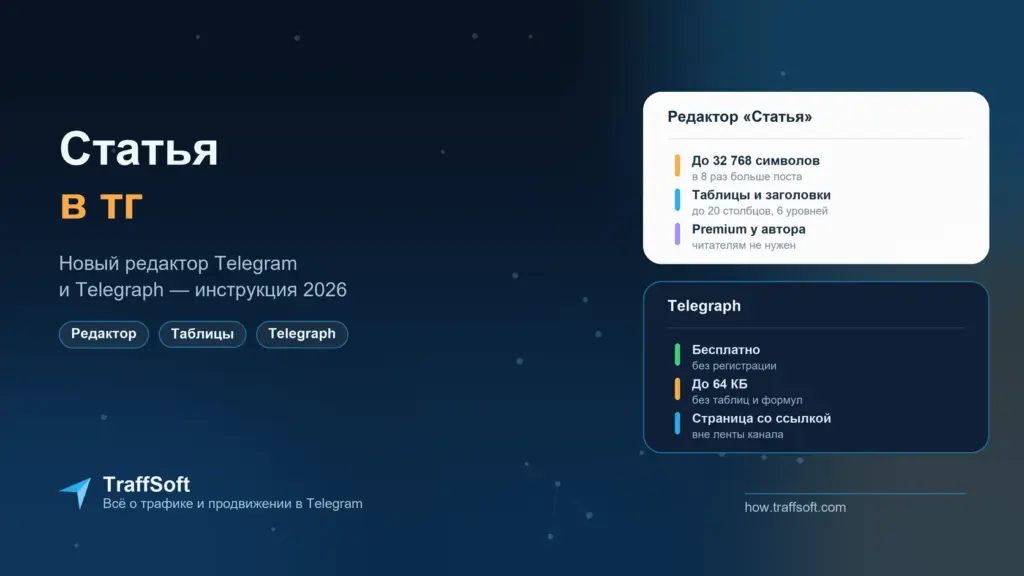
Сделать статью в тг теперь можно прямо в посте: с июля 2026 года в Telegram есть редактор «Статья» с заголовками, таблицами, картинками внутри текста и объёмом до 32 768 символов. Отправлять такие посты может только аккаунт с Premium, а читать — все.
Без Premium остаются два пути: Telegraph — отдельная страница со ссылкой — и обычный пост до 4096 символов. Ниже — как работает каждый способ, где искать кнопку на телефоне и компьютере, какие есть лимиты и что выбрать для канала.
Как сделать статью в тг: три способа
- Редактор «Статья». Длинный текст с оформлением прямо в канале. Нужен Premium у того, кто публикует.
- Telegraph. Бесплатная веб-страница со ссылкой, которая открывается в Telegram как мгновенный просмотр.
- Обычный пост. До 4096 символов текста или до 1024 символов подписи к фото, с Premium — до 4096.
Для канала, где статью должны прочитать внутри ленты, лучше всего подходит первый способ. Однако у каждого есть свои плюсы, поэтому ниже есть таблица сравнения.
Что изменилось в Telegram летом 2026
14 июля 2026 года Telegram выпустил расширенный текстовый редактор. В нём есть заголовки, таблицы, списки, цитаты, код, фото и видео в середине текста, а ещё генерация текста с помощью ИИ.
Обновление 25 августа добавило в статьи файлы и музыку. Заодно устаревшие приложения стали показывать вместо непонятного поста заглушку с кнопкой обновления.
Редактор есть в версиях 12.9 и новее на телефоне и 7.0 и новее в Telegram Desktop. Если пункта «Статья» нет, сначала обновите приложение.
Где открыть редактор статей
- iPhone и Android: скрепка → «Статья». Второй путь — набрать в поле ввода три строки текста и больше и нажать появившийся значок ⛶. На Android эта кнопка называется «Расширенный редактор».
- Telegram Desktop: у кнопки отправки появляется кнопка разворота, когда текст занимает несколько строк. Черновик статьи остаётся в поле ввода, и щелчок по нему снова открывает редактор.
- Веб-версия A: скрепка → «Статья» или кнопка «Развернуть редактор».
Не путайте его с ИИ-редактором, который открывается значком «Ai». Тот исправляет, переводит и переписывает текст, но таблиц и заголовков не делает.
Как сделать статью в тг в канале: пошагово
- Откройте канал с аккаунта, у которого есть Premium и право публикации.
- Выберите скрепка → «Статья».
- Добавляйте блоки: заголовки, текст, списки, цитаты, таблицы и медиа.
- Несколько фото подряд объедините в «Слайд-шоу» или «Коллаж».
- Отправьте пост или запланируйте его: в Telegram Desktop статьи можно ставить в отложенные с версии 7.0.4.
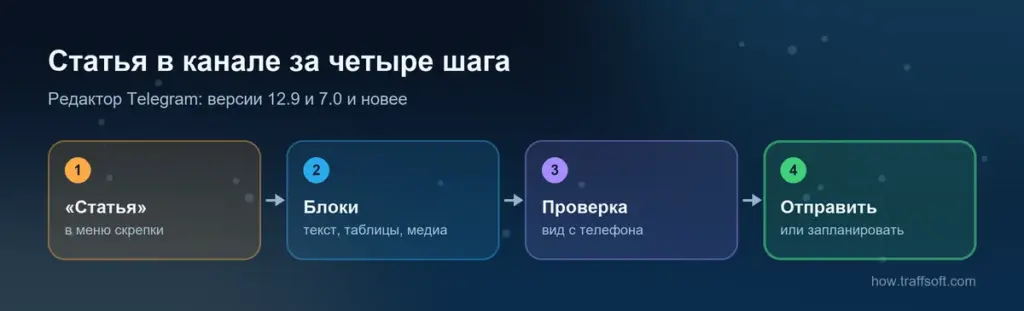
После публикации статью можно изменить, но тоже только с Premium. Черновики сохраняются: Android при закрытии спрашивает «Сохранить черновик?», а Desktop хранит черновик сам. Кроме того, в Desktop есть пункт «Сохранить как HTML» — удобно для резервной копии.
Длинную статью Telegram свернёт кнопкой «Показать ещё», поэтому главное ставьте в начало.
Что можно вставить в статью
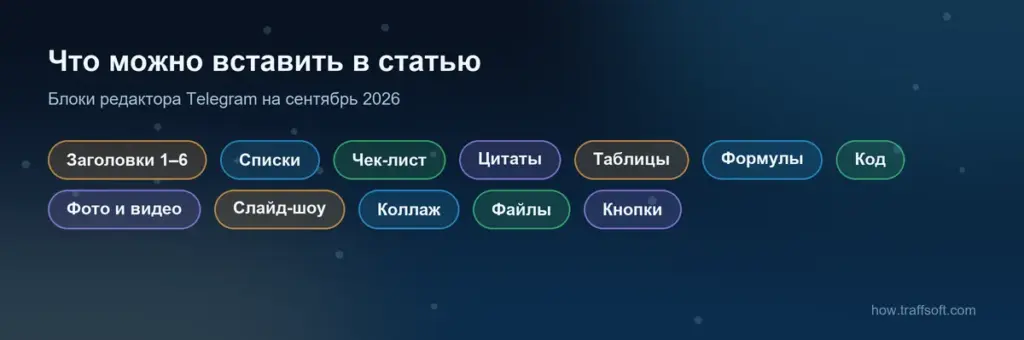
Чтобы сделать статью в тг удобной для чтения, в редакторе есть такие блоки.
- Заголовки шести уровней — от «Заголовок 1» до «Заголовок 6».
- Списки: маркированный, нумерованный и чек-лист.
- Цитаты, выносную цитату, разделитель и сворачиваемый блок — удобно для подробностей и вопросов.
- Код с выбором языка и формулы в LaTeX.
- Медиа: фото, видео, аудио, GIF, а с 25 августа — файлы и музыку. Группа фото становится слайд-шоу — так в Telegram делают карусель в канале.
- Кнопки со ссылкой или копированием текста — в Telegram Desktop с версии 7.1.
Как сделать таблицу в телеграм
Таблицы доступны только в редакторе «Статья», поэтому, чтобы сделать статью в тг со сравнением, понадобится Premium. Выберите блок «Таблица», и дальше можно добавлять строки и столбцы, объединять ячейки, делать ячейку-заголовок и выравнивать текст. Для вида есть стили «Чередующиеся строки» и «Компактный вид».
В одной таблице может быть до 20 столбцов. В Telegram Desktop таблицу можно вставить из буфера обмена — например, скопировать из Excel или Google Таблиц. Если она слишком большая, Telegram покажет «Не удалось вставить целиком. Таблица слишком большая.».
Учтите, что в списке чатов и уведомлениях таблица превращается в метку «[таблица]». Поэтому не начинайте статью с неё: первой строкой лучше поставить заголовок и пару предложений.
Кому нужен Premium
Premium нужен только аккаунту, который отправляет пост. В канале это администратор, который нажимает «Отправить», а подписчикам подписка не нужна. Поэтому, если вы решили сделать статью в тг для канала, подписка должна быть у того админа, который её публикует.
Без Premium редактор открывается, но отправить можно лишь простой текст, блоки кода и обычные цитаты в пределах 4096 символов. Если в статье есть заголовки, таблицы или медиа, Telegram спросит «Сбросить форматирование?» и предложит «Оформить Premium» или «Сбросить и отправить».
У подписчиков со старой версией приложения вместо статьи появится «Сообщение не поддерживается» с кнопкой «Обновить». ИИ-генерация текста работает и без подписки, но в пределах дневного лимита: у Premium он в 50 раз больше.
Редактор или Telegraph: что выбрать
Чтобы понять, как сделать статью в тг удобнее именно вам, сравните три способа.
| Редактор «Статья» | Telegraph | Обычный пост | |
|---|---|---|---|
| Объём | до 32 768 символов | до 64 КБ | до 4096 символов |
| Таблицы и формулы | есть | нет | нет |
| Заголовки | 6 уровней | 2 уровня | нет |
| Медиа | до 50 внутри текста | картинки и видео | альбом до 10 |
| Где живёт | пост в канале | отдельная страница со ссылкой | пост в канале |
| Premium | нужен автору | не нужен | не нужен |
Остальные ограничения Telegram собраны в справочнике лимитов. Выбор по ситуации — это рекомендации TraffSoft:
- редактор — когда у админа есть Premium, а статью должны прочитать прямо в канале;
- Telegraph — когда Premium нет или нужна ссылка для сайта и других соцсетей;
- обычный пост — для коротких материалов и новостей.
Как сделать статью в Telegraph
Если Premium нет, сделать статью в тг можно через Telegraph — это официальный инструмент Telegram.
- Откройте telegra.ph в браузере.
- Введите заголовок и имя автора.
- Напишите текст, добавьте подзаголовки, цитаты и картинки.
- Нажмите «Publish» и скопируйте ссылку.
- Опубликуйте ссылку в канале — подписчики откроют статью в мгновенном просмотре.
Чтобы потом редактировать статьи с любого устройства и видеть просмотры, войдите через официального бота @telegraph. Иначе доступ к правке привязан к браузеру.
Частые вопросы
Можно ли сделать статью в тг без Premium? Да, через Telegraph или обычным постом. В редакторе «Статья» без подписки уйдёт только простой текст.
Сколько символов можно в статье? До 32 768 — в восемь раз больше, чем в обычном сообщении.
Увидят ли статью подписчики без Premium? Да. Им нужна только свежая версия приложения.
Где кнопка на компьютере? В Telegram Desktop — кнопка разворота у поля ввода, она появляется при многострочном тексте.
Как оформить статью, чтобы её дочитали? Это рекомендации: заголовок и короткий лид в начале, подзаголовки для разделов, одна таблица на сравнение, скриншоты — слайд-шоу. А идеи для первого экрана канала есть в чек-листе по оформлению канала.
Что в итоге
Сделать статью в тг теперь можно тремя способами: редактор «Статья» с Premium, бесплатный Telegraph и обычный пост. Редактор даёт заголовки, таблицы и медиа прямо в канале, Telegraph — отдельную страницу со ссылкой.
Хорошая статья держит внимание, но просмотры приносит аудитория. Как измерять отдачу, разобрано в статье про аналитику телеграм канала, а что поднимает охваты — в отдельном материале. Связки для привлечения людей показываем на YouTube-канале TraffSoft, а инструменты — на traffsoft.com.
Читайте также
Читайте также
Что даёт телеграм премиум в 2026 году: все функции, лимиты и что бесплатно для всех
Что даёт телеграм премиум коротко: удвоенные лимиты, загрузку файлов до 4 ГБ и быструю скачку, отключение официальной рекламы, расшифровку голосовых и перевод…
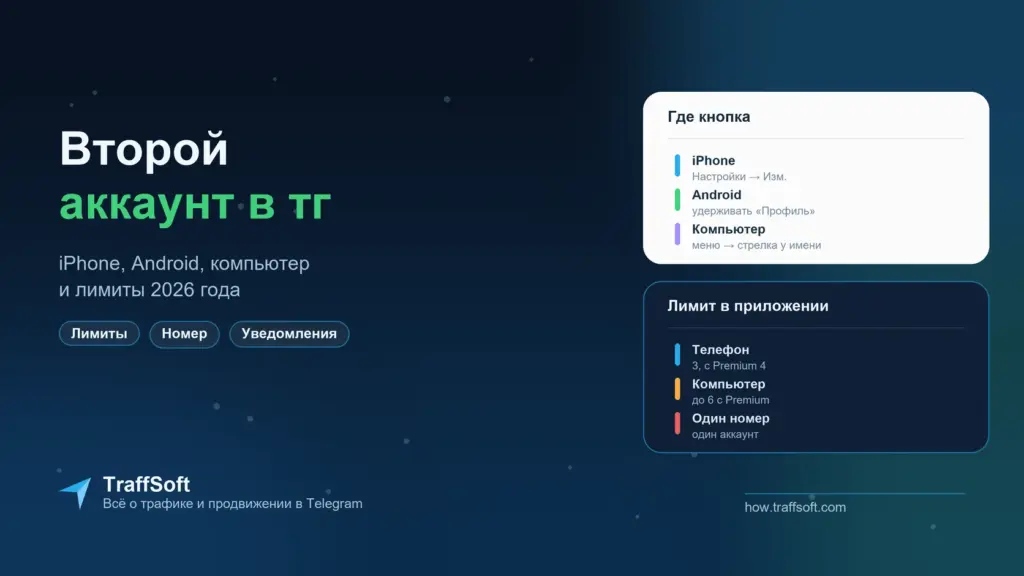
Как добавить второй аккаунт в телеграм: iPhone, Android, компьютер и лимиты
Второй аккаунт в телеграм добавляется кнопкой «Добавить аккаунт» в настройках: вводите другой номер, код — и переключаетесь между аккаунтами без выхода. В…
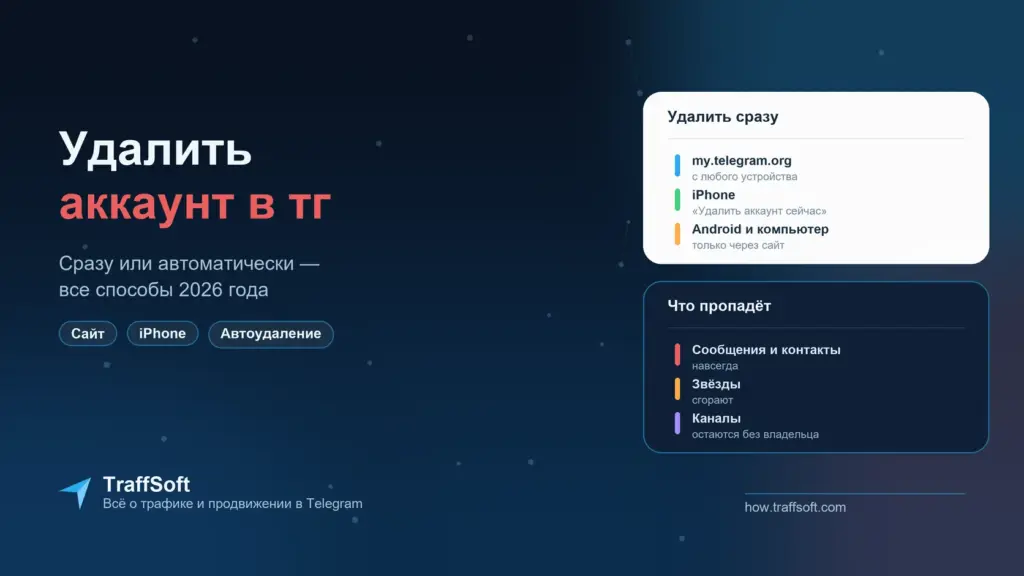
Как удалить аккаунт в телеграмме: сразу или автоматически, на iPhone, Android и компьютере
Удалить аккаунт в телеграмме сразу можно двумя способами: на официальной странице my.telegram.org с любого устройства или в настройках приложения для iPhone. На…