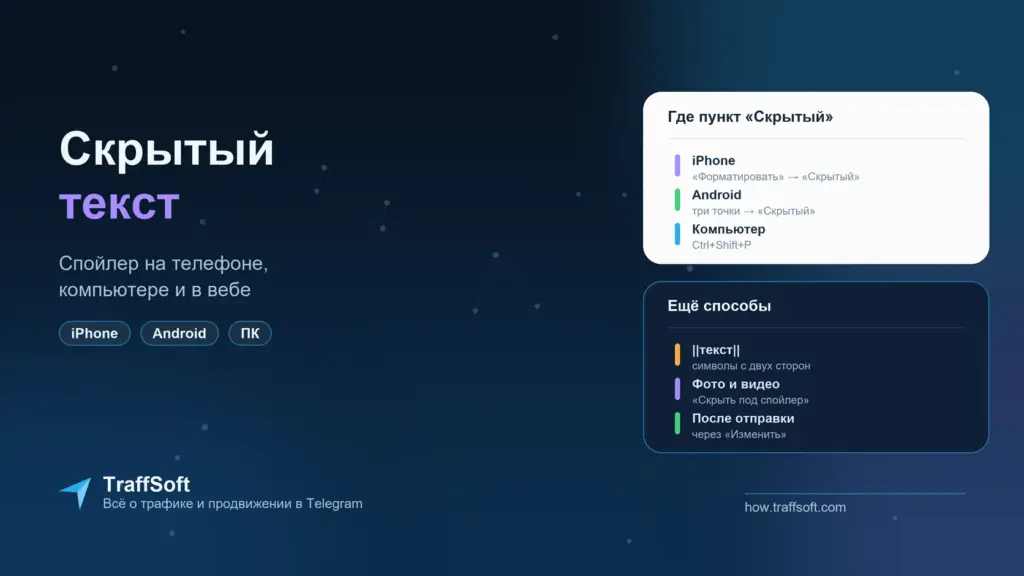
Скрыть текст в телеграмме можно форматированием «Скрытый»: фрагмент закрывается анимированной пеленой и открывается касанием. Выделите текст и выберите пункт:
- iPhone: «Форматировать» → «Скрытый».
- Android: «⋮» → «Скрытый».
- Компьютер: правый клик → «Форматирование» → «Скрытый» или Ctrl+Shift+P.
- Без меню: оберните фрагмент в
||с двух сторон.
Обратите внимание: в русском интерфейсе пункт называется «Скрытый», а не «Спойлер», хотя сам эффект все зовут спойлером. Инструкция сверена с приложениями Telegram на сентябрь 2026 года.
Как скрыть текст в телеграмме на iPhone
- Наберите сообщение и выделите нужный фрагмент.
- В меню над выделением нажмите «Форматировать». Если пункта не видно, пролистайте меню стрелкой.
- Выберите «Скрытый».
На iPad с клавиатурой тот же эффект даёт сочетание ⌘⇧P. В секретном чате на iPhone пункта «Скрытый» нет.
Как сделать скрытый текст на Android
Чтобы скрыть текст в телеграмме на Android, выделите фрагмент и откройте меню форматирования одним из двух путей:
- нажмите «⋮» в плавающей панели у выделения;
- или «⋮» в правом верхнем углу чата — он появляется, пока текст выделен.
Затем выберите «Скрытый». Пункт «Обычный» в том же меню снимает всё форматирование. С физической клавиатурой работает Ctrl+Shift+P.
Скрытый текст на компьютере и в веб-версии
На компьютере скрыть текст в телеграмме быстрее всего сочетанием Ctrl+Shift+P. Через меню путь такой: выделить текст → правый клик → «Форматирование» → «Скрытый». В сборке Telegram Desktop для macOS сочетание выглядит как ⌘⇧P.
Нативное приложение для macOS называет пункт так же и держит его в «Форматировании». Веб-версия A показывает у выделенного текста панель с кнопкой «Скрытый», а в веб-версии K хватит Ctrl+P.
Кстати, старые инструкции называют меню «Преобразования», а на iPhone советуют кнопку «BIU». В приложениях 2026 года этих названий нет.
Горячие клавиши и символы ||
| Приложение | Скрытый текст | Снять форматирование |
|---|---|---|
| Telegram Desktop | Ctrl+Shift+P | Ctrl+Shift+N |
| iPad с клавиатурой | ⌘⇧P | ⌘⇧N |
| Android с клавиатурой | Ctrl+Shift+P | — |
| Веб-версия A | Ctrl+Shift+P | Ctrl+N |
| Веб-версия K | Ctrl+P | — |
Символы || позволяют скрыть текст в телеграмме вовсе без меню: напишите ||ответ||, и после отправки фрагмент закроется. В веб-версии A спойлер появляется сразу при наборе, а в веб-версии K вокруг разметки нужны пробелы. Разметка работает в пределах одной строки. Ботам то же доступно через MarkdownV2 и тег <tg-spoiler> — подробнее в статье как сделать бота в телеграм.
Как сделать спойлер на фото и видео
Фото и видео скрываются при отправке:
- iPhone: скрепка → выбрать файлы → «⋯» вверху → «Скрыть под спойлер».
- Android: скрепка → отметить файлы → «⋮» → «Скрыть под спойлер».
- Компьютер: в окне отправки правый клик по фото → «Скрыть под спойлер».
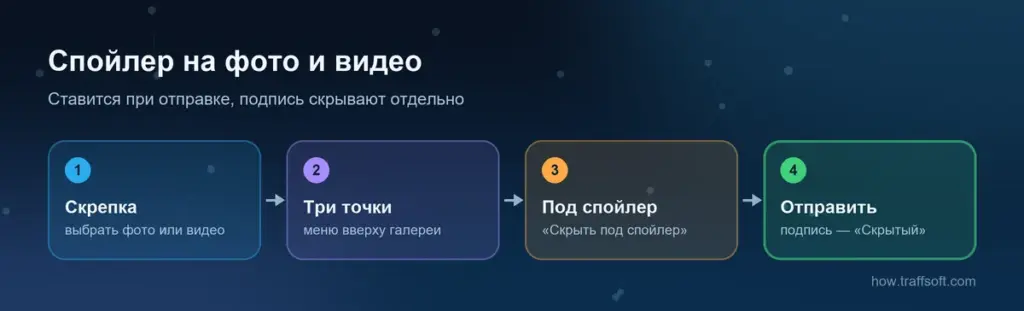
Повторное нажатие — «Отменить скрытие». На компьютере и в веб-версиях спойлер можно поставить на отдельные файлы альбома, как в карусели в канале. Документы, голосовые и кружки спрятать нельзя.
Подпись спойлер на медиа не прячет. Её скрывают отдельно: выделите подпись и выберите «Скрытый» — так же, как скрыть текст в телеграмме в обычном сообщении.
Как убрать или добавить спойлер после отправки
Если забыли скрыть текст в телеграмме до отправки, откройте «Изменить», выделите фрагмент и примените «Скрытый». Снимают эффект так же: на Android — пунктом «Обычный», на компьютере — «Без форматирования» или Ctrl+Shift+N. В Telegram Desktop через «Изменить» можно поставить или снять спойлер и с отправленного фото.
Однако у правки есть срок. В личных чатах и группах сообщение можно менять по умолчанию 48 часов. В «Избранном» и в каналах у админов срока нет.
Где спойлер не работает
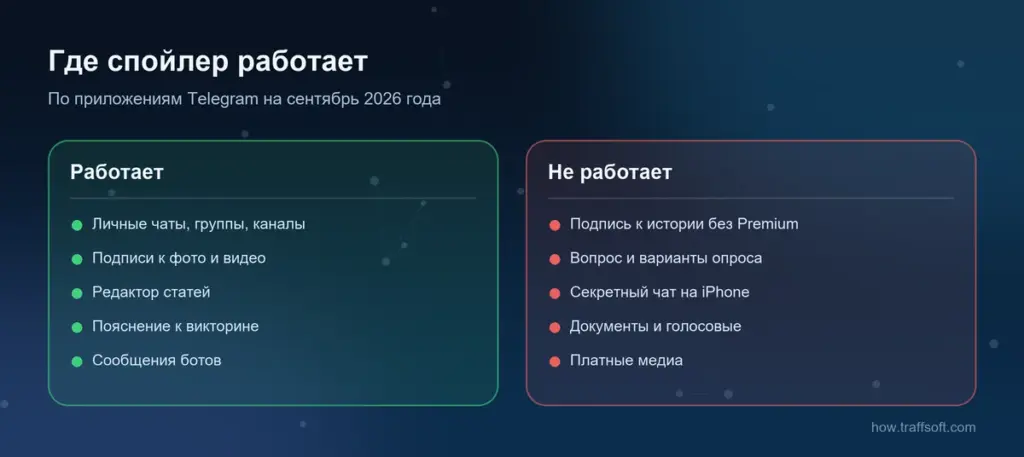
Скрыть текст в телеграмме получится не везде:
- Подпись к истории — форматирование в ней доступно только с Premium.
- Опрос — в вопросе и вариантах спойлера нет, зато в пояснении к викторине он работает. Как устроены опросы, разобрано в статье как сделать опрос в телеграмме.
- Секретный чат — на iPhone нет пункта «Скрытый», а спойлер на медиа недоступен и на Android.
- Платные медиа за звёзды и так закрыты до оплаты, поэтому пункта спойлера у них нет.
Скрытый текст в постах канала и рекламе
В канале скрыть текст в телеграмме удобно для рубрики «загадка — ответ». Вопрос стоит открытым, а ответ прячется под спойлер, и подписчик задерживается на посте. Так же прячут промокод в рекламном посте или развязку истории.
В новом редакторе статей «Скрытый» тоже есть, и он не требует Premium. Длинный фрагмент там удобнее убрать в «Сворачиваемый блок» — подробнее в статье как сделать статью в тг.
Чтобы такой пост увидели новые люди, в канал нужен приток аудитории. Его приводят, например, нейрокомментингом и масслукингом историй — это модули TraffSoft.
Другие способы скрыть текст: уведомления и сворачиваемая цитата
Иногда скрыть текст в телеграмме нужно не от читателя, а от посторонних глаз на экране блокировки. Для этого выключите текст уведомлений: «Настройки» → «Уведомления и звуки» → «Личные чаты», «Группы» или «Каналы» → «Показывать текст». На компьютере переключатель называется «Предпросмотр сообщений». Вместо текста придёт «Новое сообщение».
Если нужно спрятать длинный абзац, подойдёт сворачиваемая цитата. Оформите фрагмент как «Цитата» и сверните её: читатель увидит первые строки и развернёт остальное сам.
При этом помните, что спойлер — не защита. Его открывает любой, кто видит сообщение, а в веб-версии публичного канала текст лежит прямо в коде страницы.
Частые вопросы
Почему в меню нет пункта «Спойлер»? В русском интерфейсе он называется «Скрытый».
Видно ли скрытый текст в уведомлениях? Нет. Android заменяет буквы специальными знаками, а Telegram Desktop — символом «▚».
Можно ли скрыть текст в телеграмме после отправки? Да, через «Изменить», пока не вышел срок правки. В «Избранном» и в каналах у админов срока нет.
Можно ли скрыть подпись к фото? Да: выделите подпись и выберите «Скрытый». Пункт «Скрыть под спойлер» прячет только сам файл.
Можно ли выключить анимацию спойлера? Да, в разделе «Экономия энергии» есть пункт «Анимация спойлера». Текст при этом останется скрытым.
Что в итоге
Чтобы скрыть текст в телеграмме, выделите фрагмент и выберите «Скрытый»: на iPhone — в «Форматировать», на Android — в меню «⋮», на компьютере — в «Форматировании» или по Ctrl+Shift+P. Без меню хватит || с двух сторон, а фото и видео скрываются пунктом «Скрыть под спойлер» при отправке. Убрать или добавить спойлер можно и после отправки, пока открыта правка.
Больше приёмов для постов и продвижения канала показываем на YouTube-канале TraffSoft, а инструменты — на traffsoft.com.
Читайте также
Читайте также
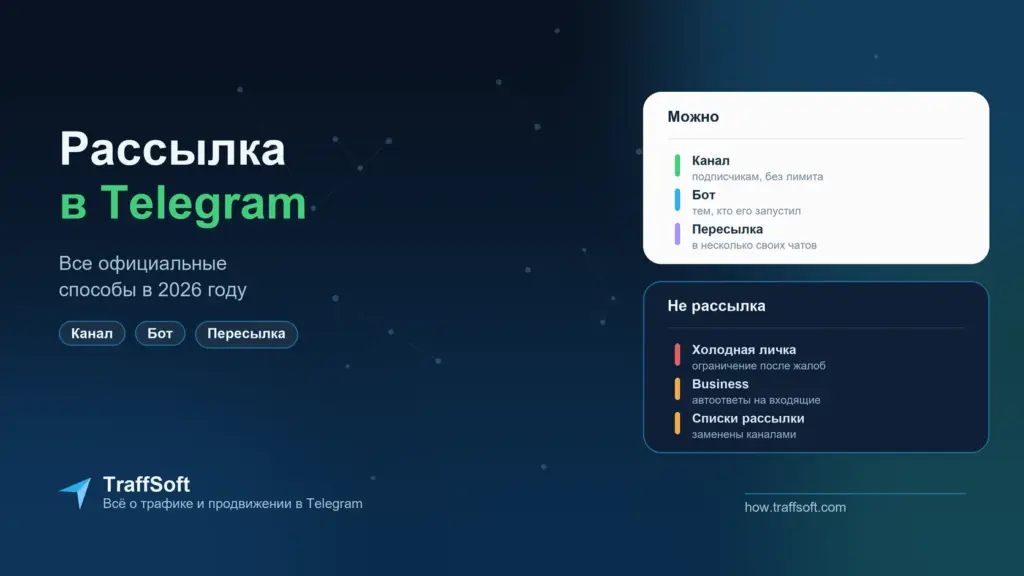
Как сделать рассылку в телеграм: все официальные способы
Кнопки «отправить всем» в Telegram нет. Официальная рассылка в телеграм делается тремя путями: постами в канал, через бота — тем, кто его…
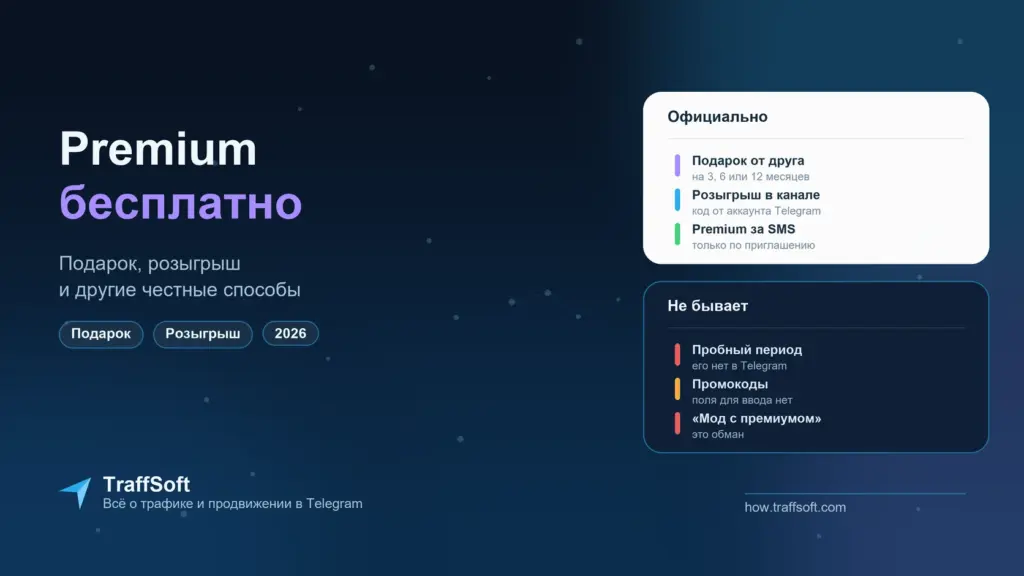
Как получить телеграм премиум бесплатно: подарок, розыгрыш и другие честные способы
Телеграм премиум бесплатно получают, когда за подписку заплатил кто-то другой: друг, канал в розыгрыше или бот. Есть и официальная программа «Premium за…
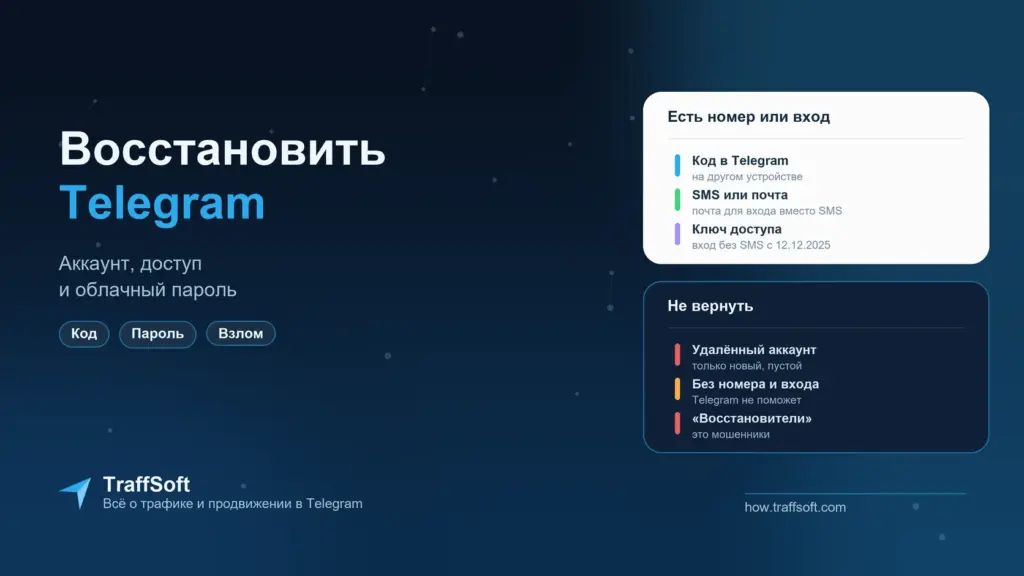
Как восстановить телеграм: аккаунт, доступ и облачный пароль
Как восстановить телеграм, зависит от того, что именно потеряно. Если у вас есть номер телефона или вход на другом устройстве, восстановить аккаунт…